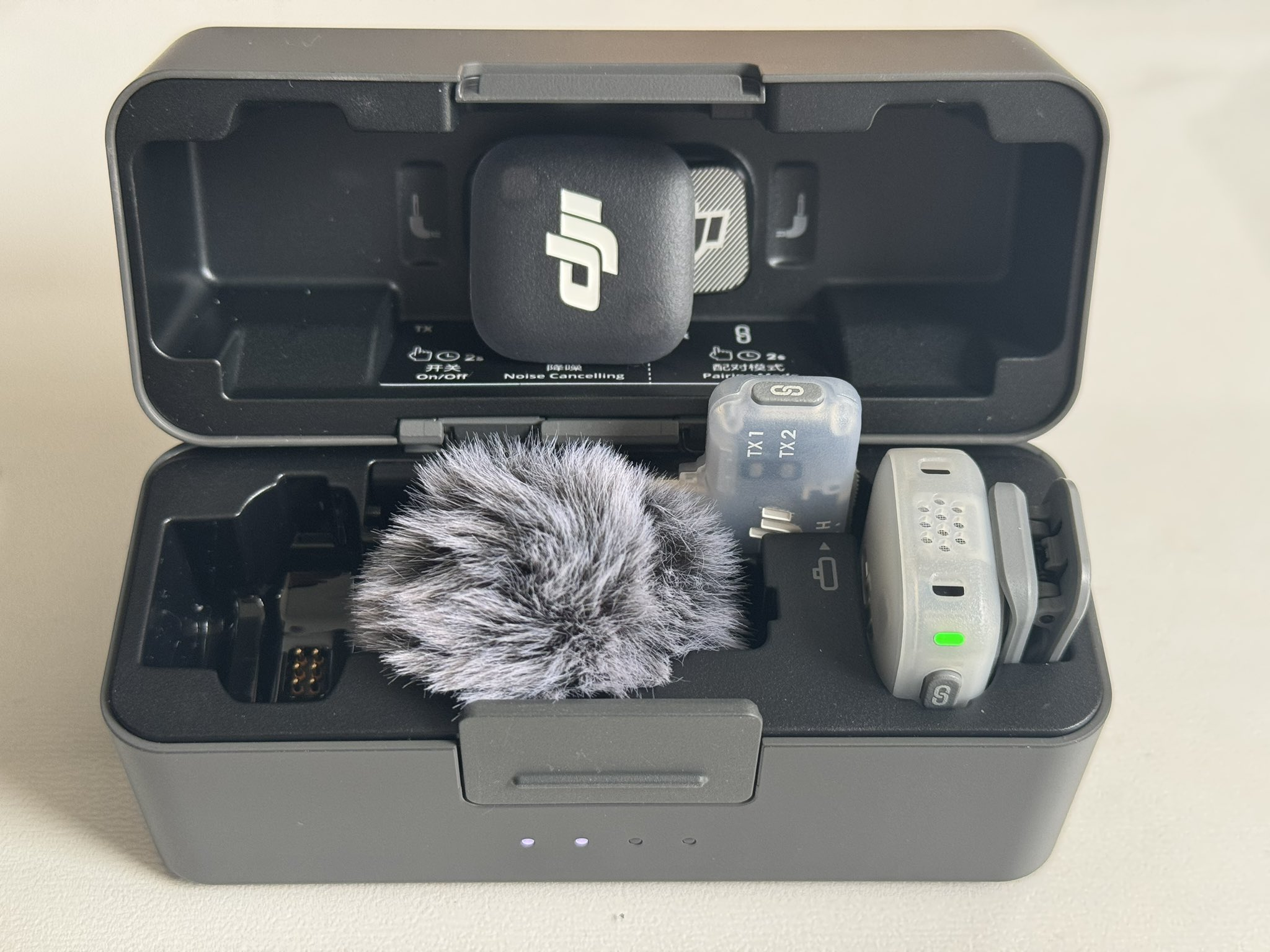
我买 DJI Mic Mini 2,最开始不是为了语音输入,是为了拍视频录音。
拍视频时,自带麦克风的问题很明显。人离远一点,声音就会变小;环境里有一点噪音,也会一起被收进去。如果是手机、运动相机或者相机拍摄,声音这块经常比画面更容易出问题。
所以当时买 DJI Mic Mini 2,主要看中的就是两个点:降噪和长距离录音。人可以离设备远一点,声音还能收得比较稳;环境没那么安静的时候,也能少收一点杂音。对拍视频来说,这两个点就够实用了。
后来用了一段时间,我发现它在另一个场景里也很有用:语音输入。
说到底,DJI Mic Mini 2 对语音输入的作用,就是提升输入质量。当语音转文字输入时,不是只看软件识别能力,前面声音收得怎么样也很关键。声音太小、背景音太多,后面的识别就更容易出错。麦克风输入质量越高,识别出来的文字自然会更稳定。
为什么 Vibe Coding 适合语音输入
这个点放到 Vibe Coding 里,会更明显。
现在用 AI 写代码,都不是自己一行行敲代码,而是把需求、问题、限制条件说清楚。尤其是 Vibe Coding,输入给 AI 的内容经常是一大段自然语言。语音输入的优势就在这里:输入得快,输入得多。
输入得多不一定每一句都完美,甚至里面会有重复。但对 AI 来说,只要上下文足够,它可以从里面提取出比较核心的要点。反而是你输入太少、太碎的时候,AI 只能靠猜。
Vibe Coding 里输入质量越高,输出质量才会越高。键盘输入当然更精确,但速度慢一点,有时候输入速度跟不上思路。脑子里已经想清楚了一个接口要怎么改、一个 bug 大概在哪里、一个页面交互应该怎么调整,但真要一字一句敲出来,就会慢半拍。
语音输入适合解决这个问题。先把想法说出来,再回头改。变量名、命令行参数、代码符号这些,还是键盘更靠谱;但描述需求、解释问题、补充上下文,语音会更顺。
DJI Mic Mini 2 用在 Vibe Coding 的语音输入里,也有几个实际优势。
一个是声音小也能用。比如在公司,不可能一直很大声地对着电脑说话。这个时候如果只靠电脑麦克风,声音小了以后识别就容易不稳。无线麦克风离嘴更近,即使说话声音不大,也能收得清楚一点。
另一个是降噪。办公室、咖啡店、家里有风扇或者键盘声的时候,降噪会影响语音识别的稳定性。它不一定能把所有噪音都处理干净,但至少能让声音更集中。
语音输入也不只适合 Vibe Coding。
写文章也适合。很多时候文章最难的是第一版,想法在脑子里,但是一开始打字就容易卡。用语音先说一版,不管粗不粗糙,至少先把内容落下来,后面再调结构、删废话、补细节。
IM 也适合。比如微信、飞书、Teams 里要回一段比较长的话,语音输入比手打轻松很多。尤其是那种需要解释背景、说明原因、补充几个点的消息,直接说出来会更快。
DJI Mic Mini 2 的一些细节
再说回 DJI Mic Mini 2 本身。
我买的是手机版 1 拖 2。2 代手机版 1 拖 2 的多了无线充电盒,好收纳,综合续航也更久;充电盒是就是相机版的 1 拖 2 充电盒,空余地方放防风毛套正好。
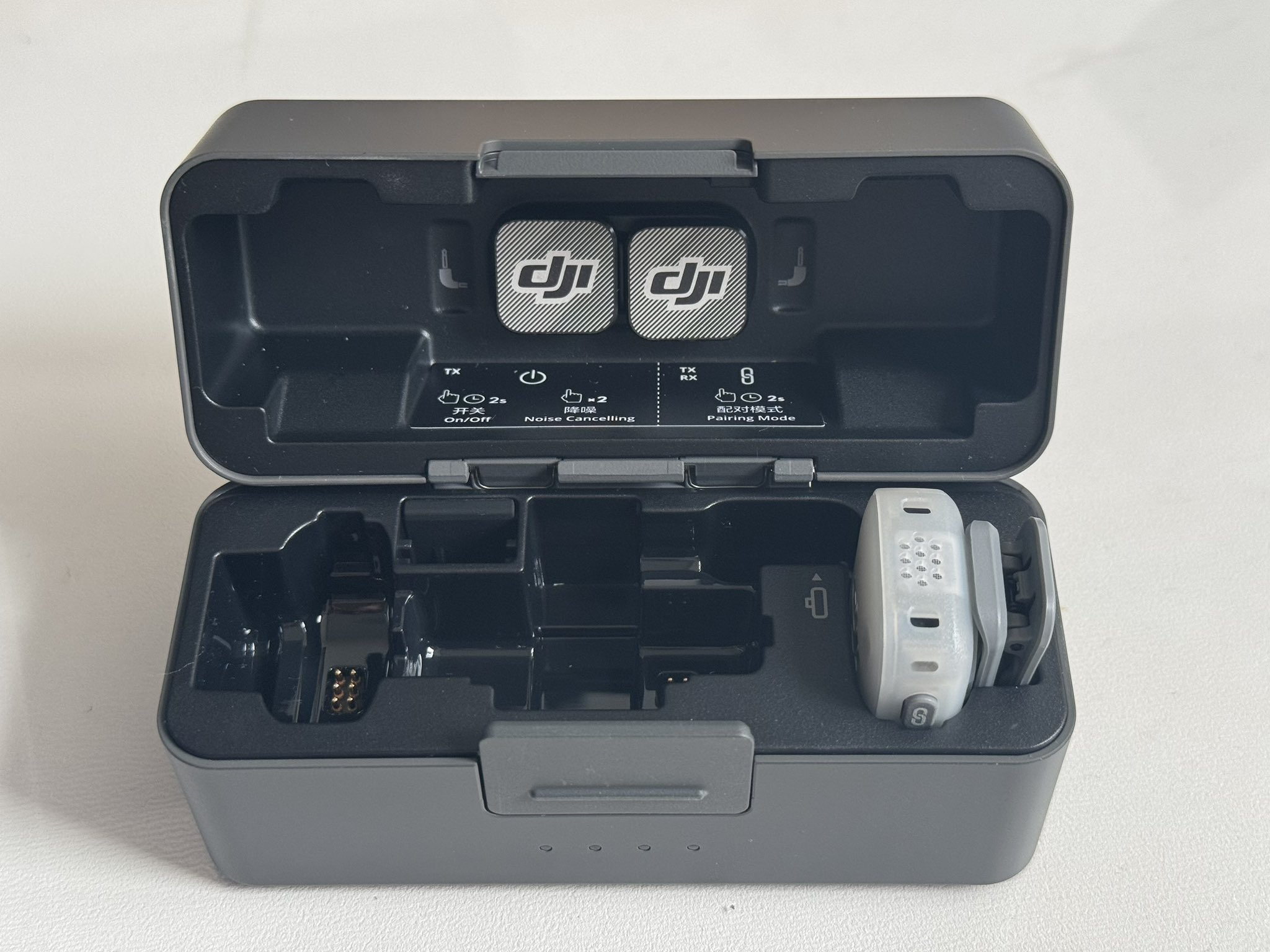
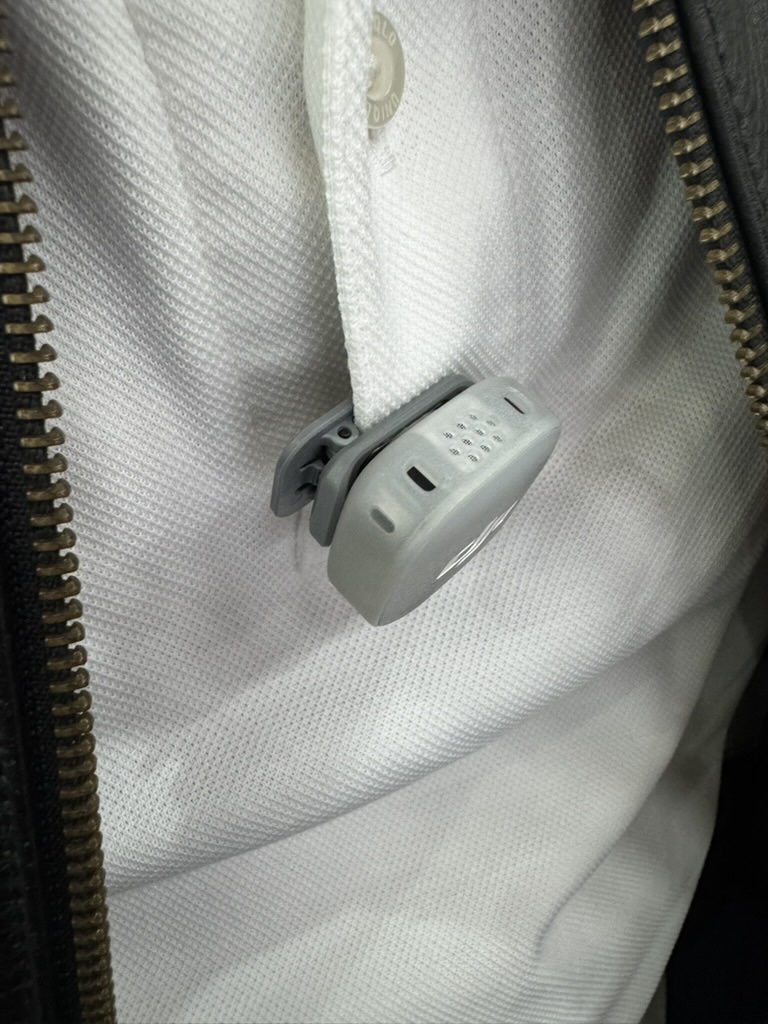
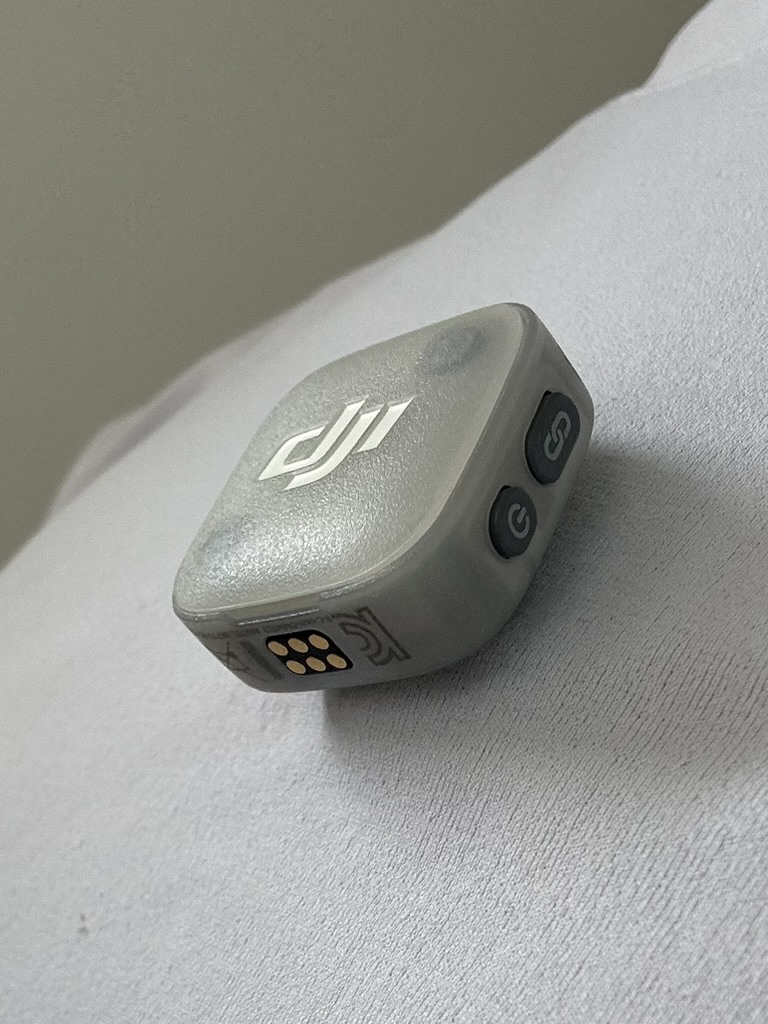
2 代发射器的背夹改成了磁吸式的。领夹可调整麦克风方向,领夹可拆卸,也可以拆下来「采访」别人。Mini2 没有领夹、直接磁吸时会更美观一点。
 |
 |
|---|
音色方面,它可以设置 3 种音色。饱满音色能听出区别,明亮音色区别不大。颜值还是有提升的,这个就比较主观。
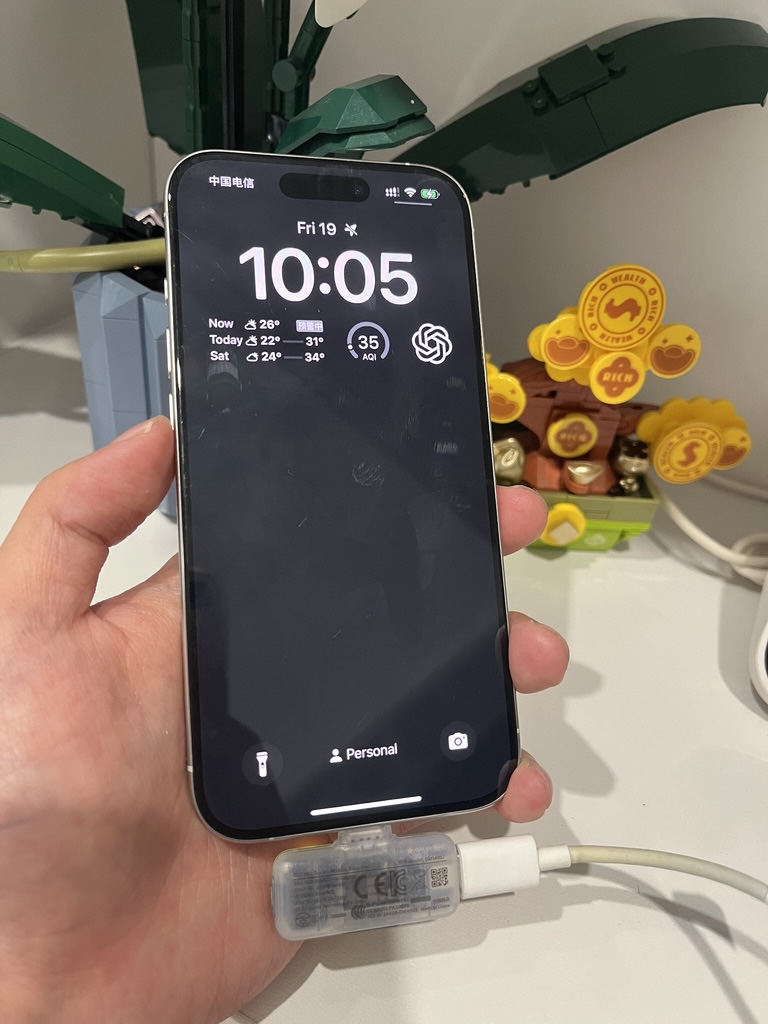
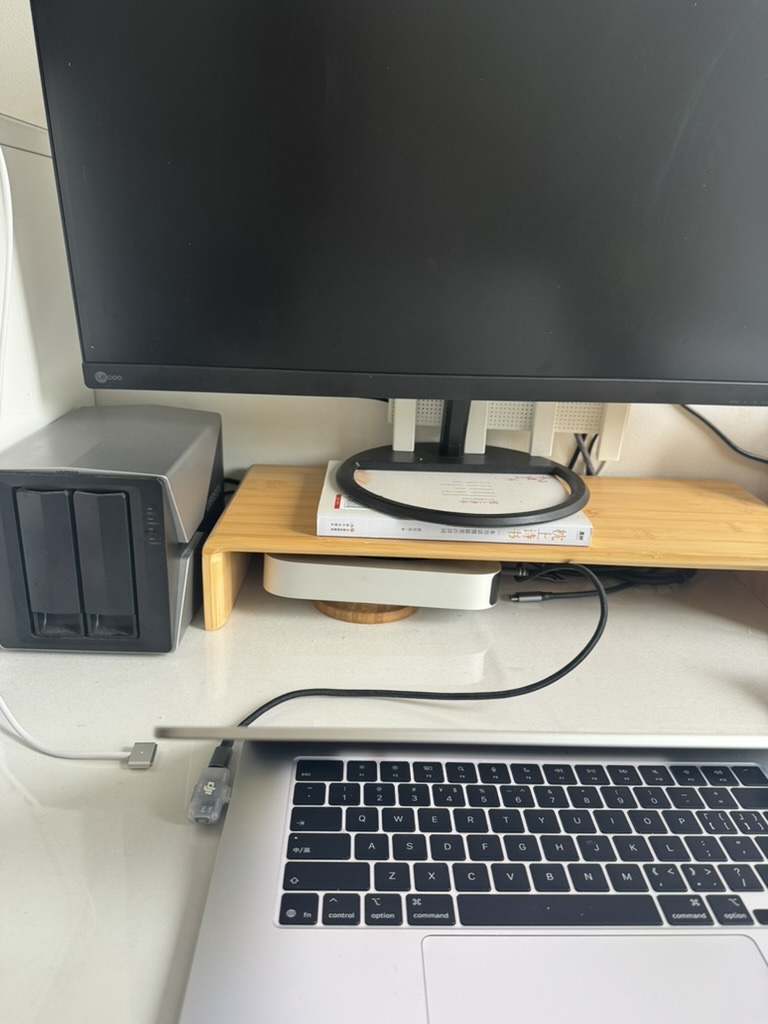
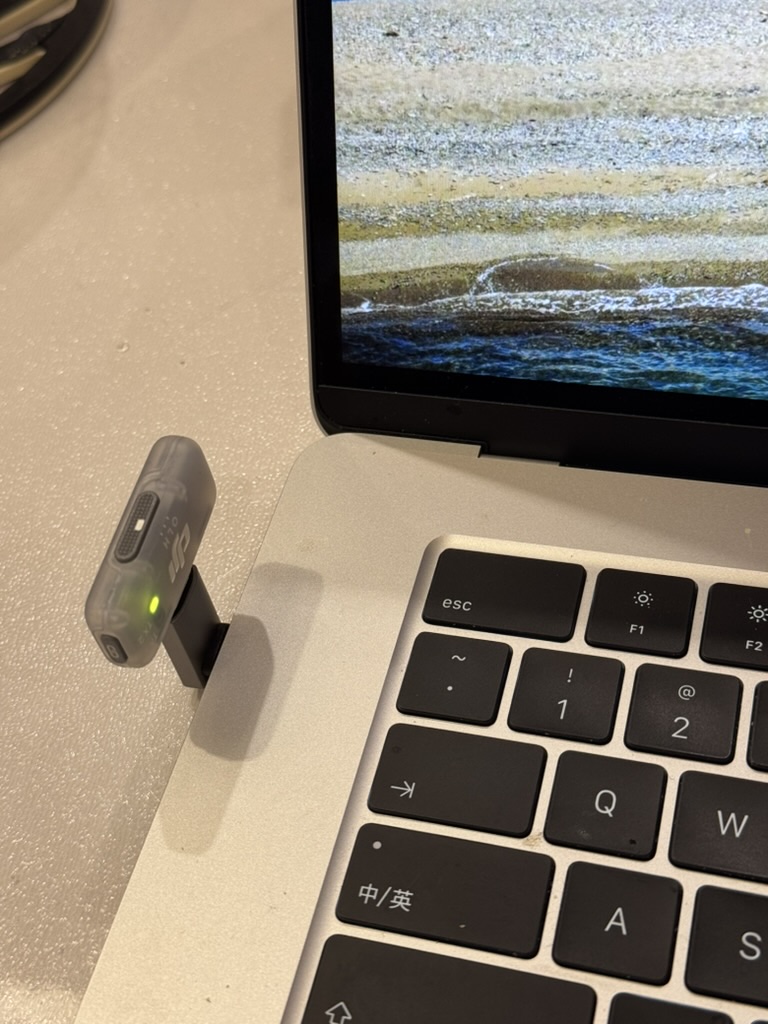
还有一个充电口的小细节。
手机版接收器上这个充电口,原来是给手机充电使用的,设计得挺好。但它只能给手机充电,如果插在电脑上,它不能再当一个可以连接外接显示器的 Type-C 口,也无法充电,可能是充电功率太高导致的。另外直接插在电脑上时其它另外接口会被挡住,可以加个转接头。
 |
 |
 |
|---|
缺点也有。Mic Mini 2 不防水,户外、雨天要注意。
Wispr Flow 语音转文字
软件这边,我现在用的是 Wispr Flow。
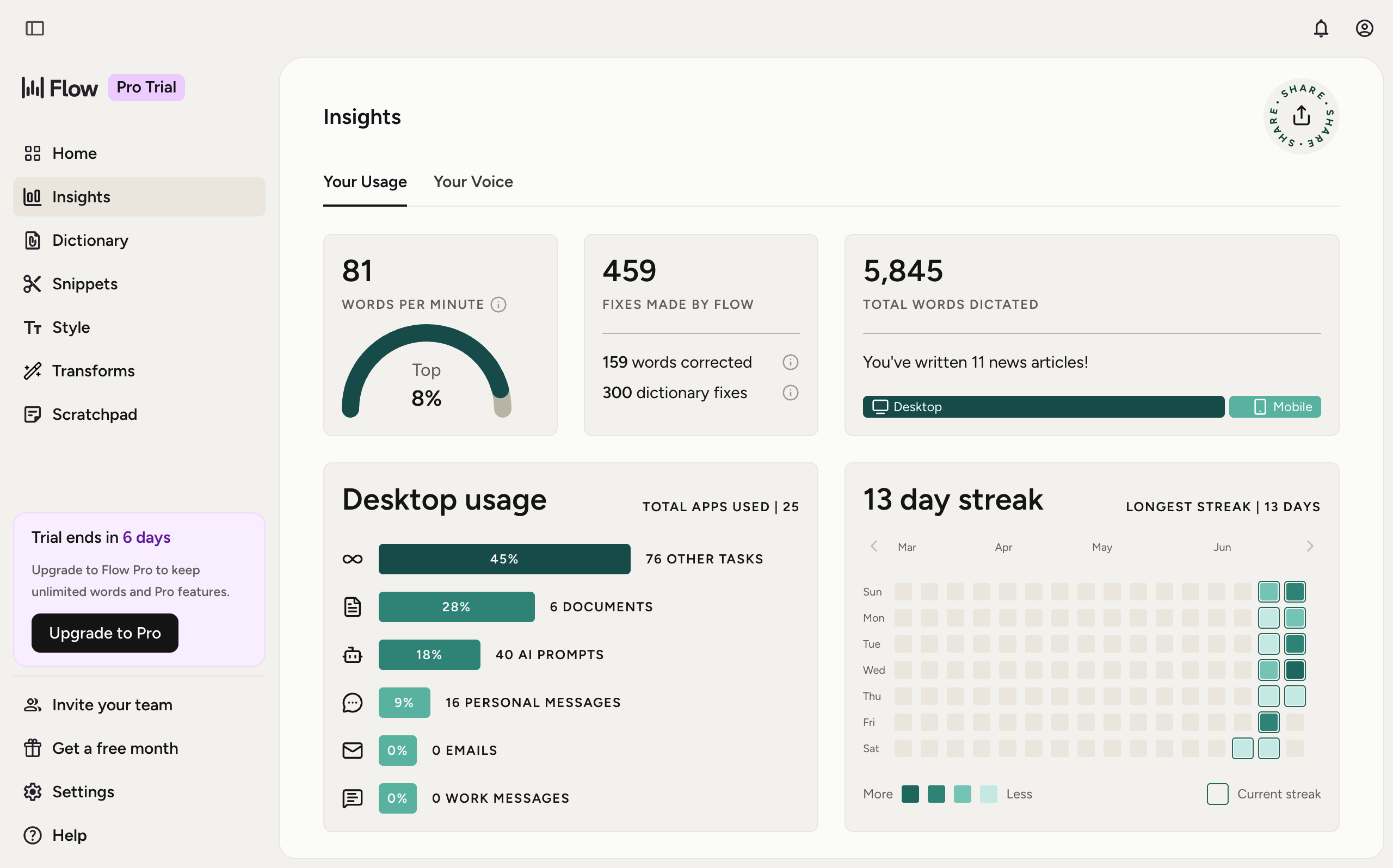
Wispr Flow 是什么?我理解它是一个类似开源 Whisper 的商业版本,一个 AI 语音输入工具。macOS 可全局使用,有输入框的地方就能用。iOS 要多一步,需要先跳 Wispr Flow APP,再切换回来,所以体验没有 macOS 上那么顺。
它最基础的功能就是语音输入法:语音转文字,iOS / macOS 都可以用。大模型加持后,准确率更好,长句、口语、边想边说的内容,整体比系统自带听写更可用。

它还可以设置 Transforms(类似 Code Agent 的 Command),通过指定快捷键触发,macOS 上可以用来翻译、文字润色等。
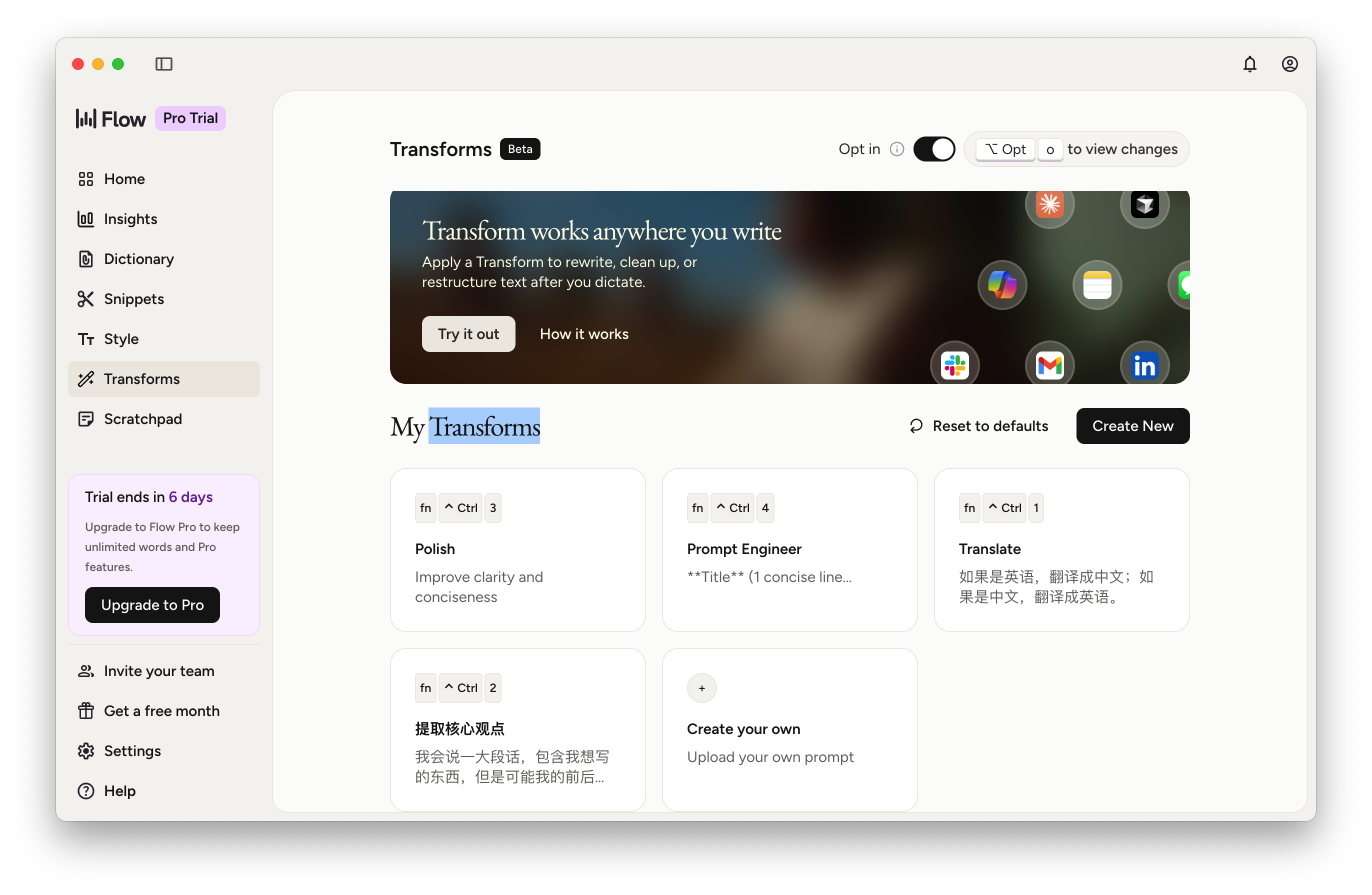
Command Mode(命令行模式)- 语音命令,也是 macOS 上比较好用的一个功能。它可以针对当前选中文字直接语音下达指令,比如改写、翻译。没有选中的文字的时候,会跳转到 Perplexity Web,用当前的语音输入内容作为问题直接开一个对话。
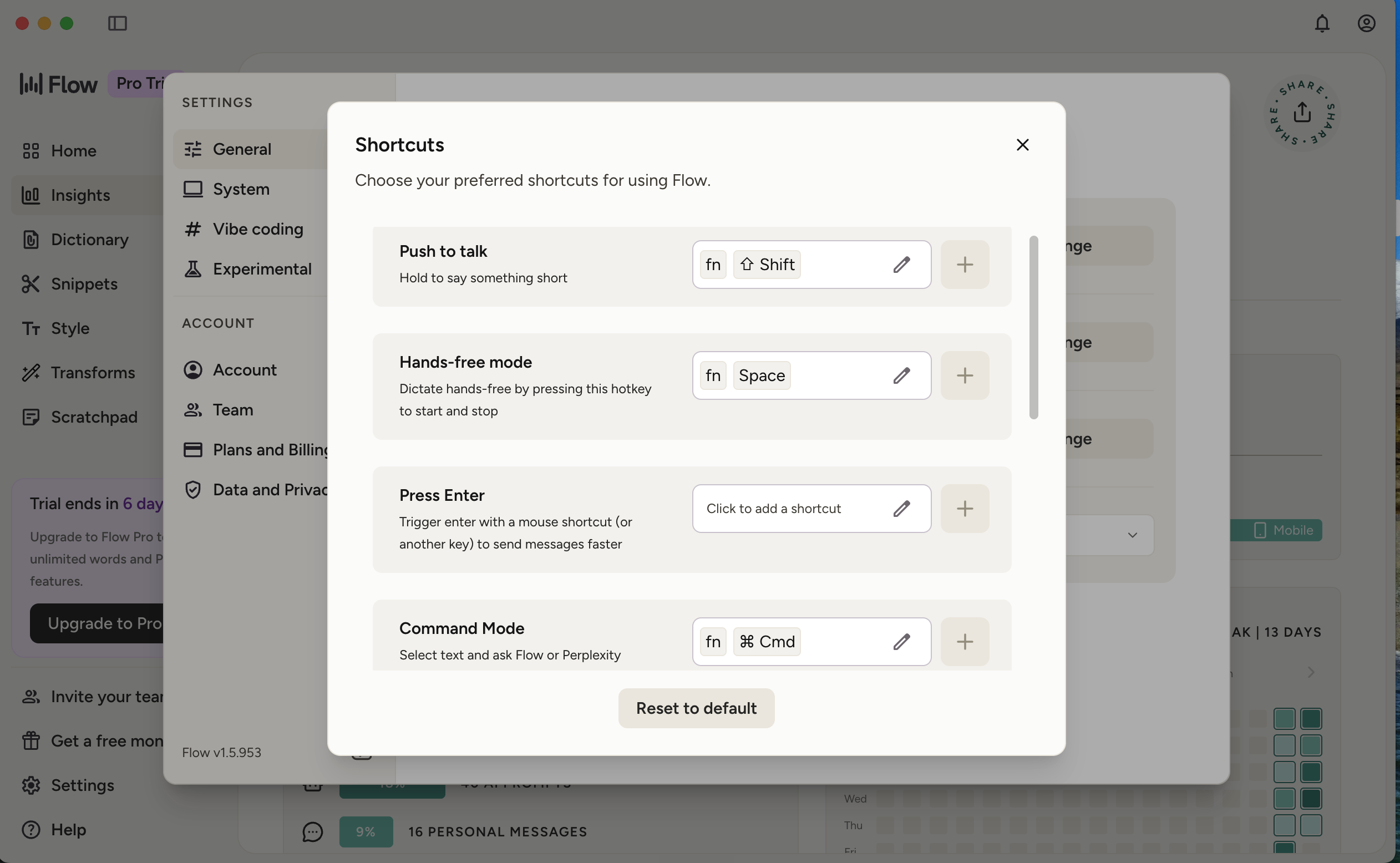
但 Wispr Flow 也不是完美的。如果你说的话很短或者中英文一起输入的时候,它可能对你的话识别不是很好。所以我不会把它当成「说完就直接发」的工具,而是先用它把大段内容说出来,再自己扫一遍。
你可以通过我的 Wispr Flow 邀请链接注册,你可以获得一个月的会员。
要不要买无线麦克风
最后说下要不要买线麦克风。
如果电脑本来就有麦克风,只是偶尔语音输入,其实不用专门买无线麦克风。先用 Wispr Flow 这类语音输入工具试试看,确认自己能不能接受这种输入方式。
如果还有拍视频的场景,我会更建议买。因为它不只是给 Vibe Coding 用,也能用在拍视频、录音、开会这些场景里。一个设备能覆盖多个需求,买起来就合理很多。
如果你用的是 Mac mini 这类没有内置麦克风的设备,也不一定一开始就上无线麦克风,可以先用这种迷你麦克风。成本低一点,先把语音输入跑起来,再看自己是不是真的需要无线麦克风。